Googleアナリティクス(GA4)を開いても、数字とグラフが並ぶだけで「で、結局どうすればいいの?」と手が止まった経験はないでしょうか。指標もレポートも項目が多く、見たい数字にたどり着くだけでもひと苦労。データは取れているのに、それを施策に落とすところで多くの人がつまずきます。
この記事の結論を先に言うと、Googleが公式に公開しているMCPサーバーを使ってAIツールのClaude CodeとGA4をつなぐと、AIがアナリストのようにデータを読み解き、傾向の指摘からWeb運用の戦略・施策提案までしてくれます。ここでは「そもそもMCPとは何か」「中で何が起きているのか」「実際に何ができて、どう頼むのか」「安全に使う勘所」までを、専門用語を噛み砕いて整理します。
なお、この記事で解説するGA4 MCPのセットアップ手順書を、公式LINEで無料配布しています。Google Cloudの設定からClaude Codeへの登録まで、画面ごとのスクリーンショット付きでたどれる手順書と、使える9つのツールの解説をまとめた資料です。記事を読みながら実際に手を動かしたい方は、公式LINEから受け取ってください。


これは何か:Google公式の「GA4 × AI」連携サーバー
今回使うのは、Googleアナリティクスのチームが自ら開発・公開している Google Analytics MCP Server です。有志の非公式ツールではなく、公式リポジトリで配布されているのがポイントです。ソースコードと最新の手順はここで公開されています。
ひとつだけ前提を共有しておくと、このサーバーは執筆時点(2026年6月時点)で「実験的(Experimental)」という位置づけです。今後、使えるツールや手順が変わる可能性があります。だからこそ、本記事で全体像をつかんだうえで、実際に始めるときは必ず上の公式リポジトリで最新の状態を確認してください。
何ができるのか:AIが専属アナリストになる
Claude CodeとGA4をつなぐと、Claude CodeがあなたのサイトのGA4データを直接見て、アナリストのように多角的に分析してくれます。できることは、大きく三つに整理できます。
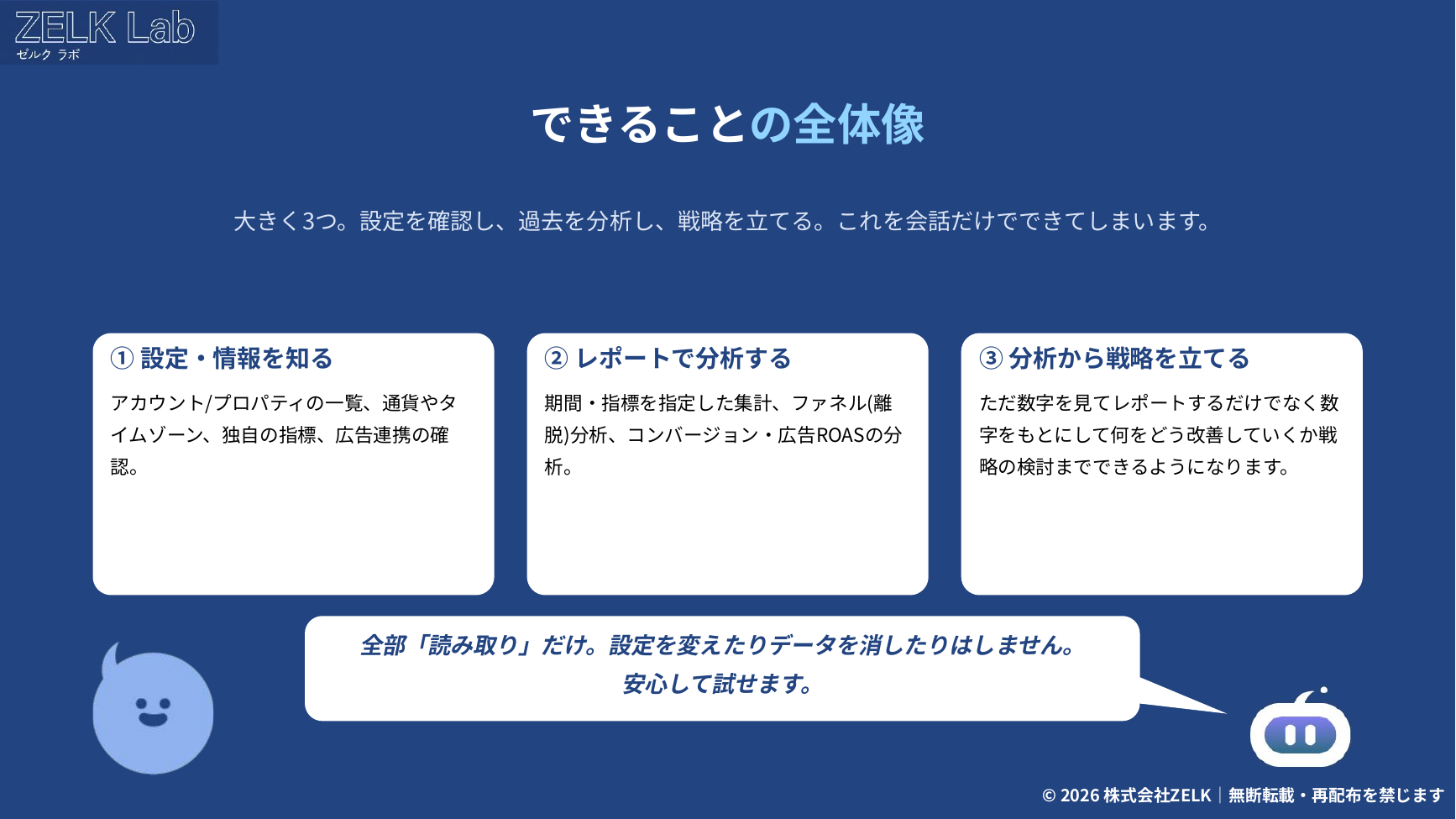
- 設定・情報を知る。 アカウントやプロパティの一覧、タイムゾーンや通貨といった設定、そのサイト独自に定義した指標、Google広告との連携状況などを確認できます。
- レポートで分析する。 期間と指標を指定した集計、今この瞬間のアクセス状況(リアルタイム)、段階ごとの離脱を見るファネル、コンバージョンや広告のROASまで分析できます。
- 分析から戦略を立てる。 ただ数字を出すだけでなく、「先月と比べてどのページで離脱が増えたか」「どの流入経路が長く滞在しているか」といった問いに、傾向の読み取りと「このページの入口を変えては」「この経路に予算を寄せては」という施策提案まで返してくれます。
ポイントは、分析だけで終わらないことです。Claude Codeはもともとサイトやアプリを作るためのAIツールなので、数字を見て「では直しましょう」と、そのまま改善作業に入れます。つまり、作る(開発)と、数字を見て直す(運用改善)というPDCAを、同じ場所でひと続きに回せます。
コピペで使える、頼み方の例
「何と聞けばいいか分からない」が最初の壁です。実際には、日本語でこう頼むだけで動き始めます。
- 「直近30日の流入チャネル別のユーザー数とセッション数を、多い順に出して」
- 「先月と今月で、オーガニック検索からの新規ユーザー数を比較して」
- 「訪問 → CTAクリック → 予約完了 のファネルを作り、各段の到達率と離脱率を出して」
- 「Google広告のキャンペーン別に、費用・クリック・CV・ROASを表にして」
- そして数字が出たら続けて「この結果から何が読み取れる? 次に見るべき指標は?」
コツは、期間(直近30日、先月など)を添えることと、数字が出たら会話を止めずに深掘りの質問を重ねることです。

掘り下げ①:そもそもMCPとは何か
ここで鍵になるのがMCP(エムシーピー)です。MCPとは、AIに対して「外部のツールやデータへの接続口」を与えるための共通の仕組み、と考えてください。
AIは賢くても、初期状態では自分の外にあるデータ(あなたのGA4の数字など)を直接見ることはできません。そこでMCPという共通の差込口を用意し、そこにGA4という道具を差し込みます。すると、AIは必要に応じてGA4からデータを取り出して読めるようになります。
イメージとしては、スマホアプリを追加すると新しい機能が使えるようになるのに近いです。あるいはブラウザの拡張機能(プラグイン)を思い浮かべてもよいでしょう。AI本体はそのままに、MCPという規格に沿って外部の道具を後付けする。今回はその道具がGA4だった、というわけです。
AIが外部の道具を使って動くという発想そのものは、AIエージェントとはで解説している考え方につながります。また、GA4のようなサービスが外部から利用できるのは、裏でAPIという接続の仕組みが用意されているからです。この前提はAPIとはで噛み砕いています。
掘り下げ②:中で何が起きているか(Admin APIとData API)
もう一歩だけ中を覗いてみましょう。このMCPサーバーは、GA4が公式に用意している二つのAPIを通してデータを取り出しています。
- Admin API(管理API)。 アカウントやプロパティの一覧、設定、カスタム指標、広告連携など「設定・構成の情報」を読み取る窓口です。
- Data API(データAPI)。 期間や指標を指定したレポート、リアルタイム、ファネル、コンバージョンなど「数字そのもの」を取り出す窓口です。
この二つを組み合わせることで、実際には次の9つのツール(できること)がAIに渡されます。あなたが名前を覚える必要はありませんが、「ここまで見える」という感覚をつかむために並べておきます。
| 分類 | ツール | 何をする |
|---|---|---|
| 設定・情報 | get_account_summaries | アクセスできるGAのアカウントとプロパティを一覧する |
| 設定・情報 | get_property_details | プロパティの設定(タイムゾーン・通貨・作成日など)を返す |
| 設定・情報 | get_custom_dimensions_and_metrics | そのプロパティ独自のカスタム軸・指標を一覧する |
| 設定・情報 | list_google_ads_links | プロパティに紐づくGoogle広告アカウントを一覧する |
| 設定・情報 | list_property_annotations | GA4に残した注釈(施策メモ・リリース日など)を一覧する |
| レポート | run_report | 期間・軸・指標を指定して標準レポートを取得する(基本にして主役) |
| レポート | run_realtime_report | 今この瞬間のアクセス状況(リアルタイム)を取得する |
| レポート | run_funnel_report | 段階ごとの到達・離脱を見るファネルレポートを作る |
| レポート | run_conversions_report | コンバージョン・広告費・ROAS・アトリビューションを分析する |
いずれも「見る(読み取る)」ための道具で、設定を書き換えたりデータを消したりするものは含まれていません。ここが、次の「安全に使う勘所」につながります。
掘り下げ③:始めるのに必要なものと、つなぐ流れ
必要なものは、大きく三つです。Claude Codeが動く環境、分析対象のGA4があるGoogleアカウント、そしてGoogle Cloudで用意する認証情報です。
つなぐまでの流れは、ざっくり次のようになります。細かいコマンドや画面は公式リポジトリのREADMEに沿えば進められるので、ここでは「何のための作業か」を押さえておきましょう。
- 手元の準備。 サーバーを動かすためのPython実行環境(pipxなど)を入れます。
- Google側で読み取りの許可を用意する。 Google Cloudでプロジェクトを作り、先ほどのAdmin APIとData APIを有効にします。さらにOAuth(オーオース)というアプリごとに安全に許可を与える仕組みで、認証情報を作成します。ここで、許可の範囲は読み取り専用(readonly)に絞っておきます。
- 手元で認証を通す。
gcloudというGoogleのコマンドで一度ログインすると、AIが使うための認証情報ファイルが手元に作られます。 - Claude Codeに登録する。
claude mcp addというコマンドで、この認証情報とどのGoogleプロジェクトを使うかをClaude Codeに教えます。うまくいくと設定ファイル(.mcp.json)が作られ、Claude Codeで/mcpと打つと、下の画面のように接続済みとして表示されます。
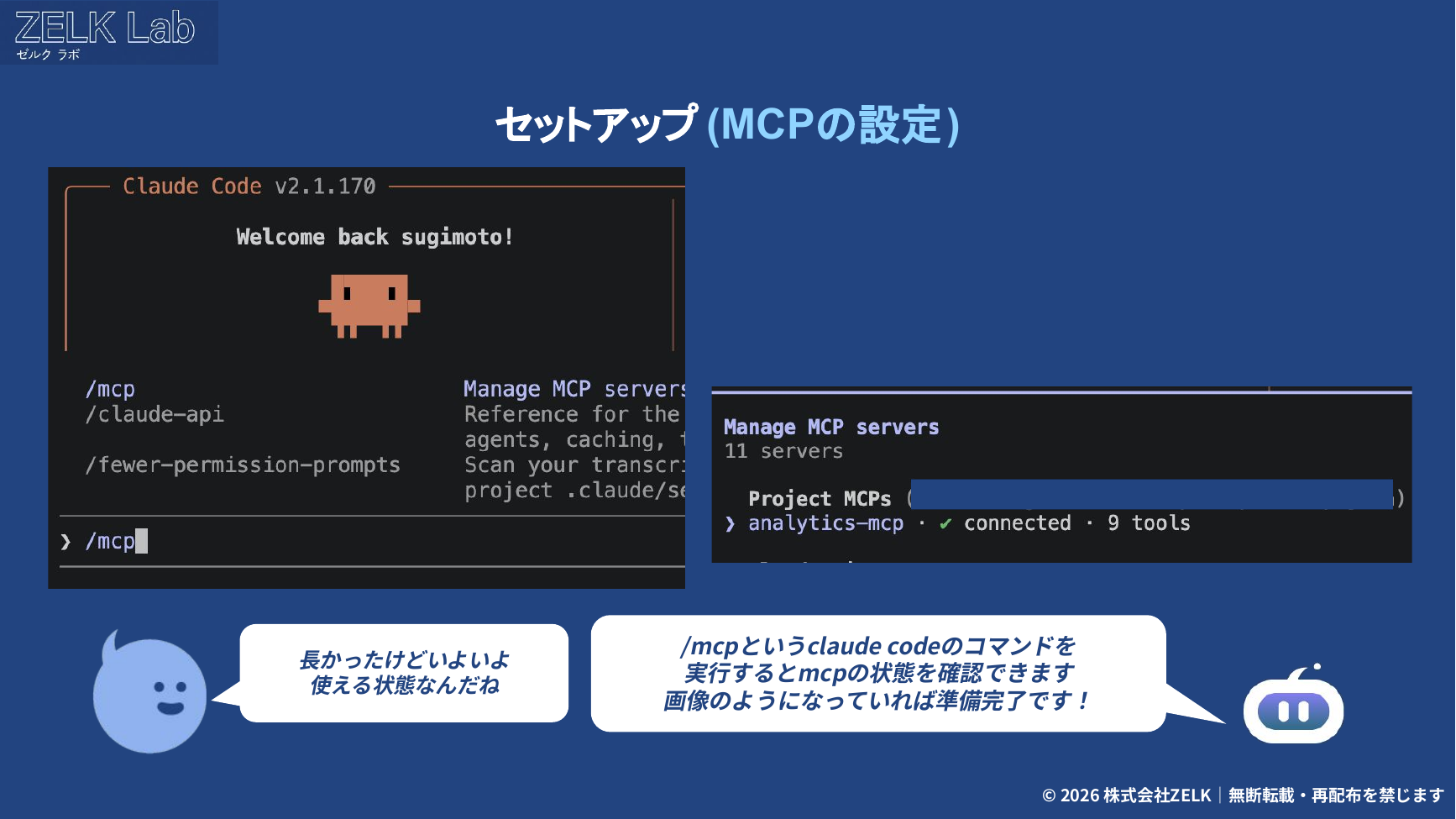
ここまで来れば準備完了です。あとは前の章のように日本語で頼むだけで、AIがGA4を読みにいきます。
なお手順の一つひとつ(Google Cloudのどのボタンを押すか、認証情報をどこに置くか)は、初めてだと迷いやすいところです。この一連のセットアップを画面ごとにスクリーンショットで追える手順書と、使えるツールを一つずつ解説した資料を、公式LINEの特典として無料で配布しています。公式LINEで受け取って、公式READMEと合わせて使えば、つまずかずに最後まで進められます。
掘り下げ④:安全に使うための勘所
データにアクセスできるということは、扱いを誤ればリスクにもなります。難しく考える必要はなく、勘所は「最小権限」という一言に集約されます。必要な分だけの権限しか渡さない、という考え方です。具体的には、次の三点を意識しておくと安心です。
- 読み取り専用(readonly)にする。 許可の範囲を、データを見るだけに限定します。前章のとおり用意されているツールも読み取り中心なので、AIがGA4の設定を書き換えたり壊したりする心配がなくなります。
- 接続する範囲を絞る。 この差込口を、パソコン全体で常に有効にするのではなく、作業しているフォルダ(プロジェクト)の中だけで有効にできます。登録時のスコープを「プロジェクト単位」にしておくと、関係ない場面まで接続口を開けっぱなしにせずに済みます。
- 認証情報ファイルの扱いに注意する。 Google側で発行した認証情報や、
gcloudで作られたファイルは、あなた専用の鍵に近いものです。人目に触れる場所や、GitHubのような公開の場所(コードのリポジトリ)には置かない・コミットしないようにします。これはGoogleの管理画面自体も注意している点です。


認証情報のような鍵の管理が大切という考え方は、APIとはで触れているAPIキーの守り方とも共通しています。
掘り下げ⑤:実際に使うと、どう返ってくるか
イメージがわきにくいと思うので、実際のやり取りを一つ。「1週間のデータを見て、どんな傾向があるか、表示と講評をお願いします」と頼むと、AIはまずどのプロパティ(サイト)を見るか聞き、答えると、日付ごとのセッションや流入チャネルの内訳を見やすい表に整えたうえで、そこから読み取れることを言葉でまとめてくれます。
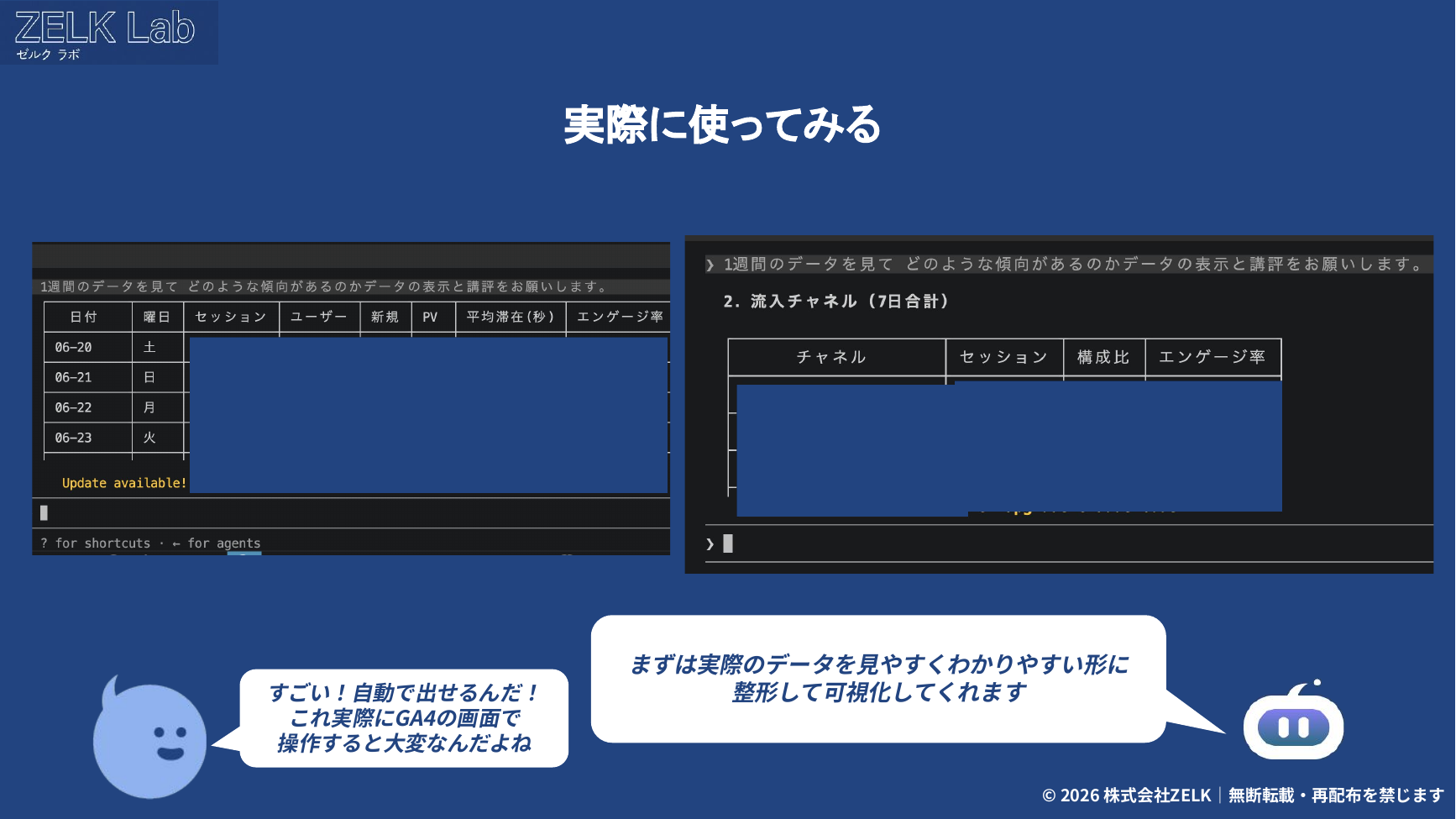
GA4の画面をあちこち触って作るレポートが、チャットひとつで表になり、しかも「ここが課題です」という講評までついてくる。ここが、ただ数字を眺めるのと決定的に違うところです。

掘り下げ⑥:なぜ「開発と同じプロジェクトで」やると強いのか
もう一つの見どころは、サイトを作っている作業場所にそのままGA4をつなげる点です。
ふつうは、サイトを作る人と、数字を見て改善案を出す人と、その改善を実装する人が分かれがちです。あいだで情報を受け渡すたびに、時間もかかれば認識のズレも生まれます。
ところが、サイトを作ったClaude Codeがそのまま数字を見られる状態にしておくと、「このページの離脱が多いですね」という気づきから「では、この部分をこう直しましょう」という改善までを、同じ場所でひと続きに進められます。作る、測る、直す、というPDCAが一か所で回るわけです。
こうしたAIとのやり取りを効率よく進める考え方は、コンテキストエンジニアリングで解説しています。AIにどんな前提を渡すかで、返ってくる提案の精度が変わってきます。
次の一歩
MCPは、AIを「賢いけれど手ぶらな相談相手」から「あなたのデータを見て動ける相棒」に変える仕組みです。まずはMCPという接続口の考え方と、読み取り専用・範囲を絞るという安全の勘所を押さえておけば、GA4に限らずいろいろな道具をAIにつなぐときの土台になります。
- 公式のソース・最新手順はGoogle Analytics MCP(GitHub)へ。
- AIが道具を使って動く仕組みを知りたい方はAIエージェントとはへ。
- そもそもの接続の前提を確かめたい方はAPIとはへ。
- AIから良い提案を引き出す進め方はコンテキストエンジニアリングへ。
まとめ
- 使うのはGoogle公式のGoogle Analytics MCP Server(執筆時点では実験的)。MCPは、AIに外部のツールやデータへの接続口を与える共通の仕組み。
- 中ではGA4のAdmin API(設定・構成)とData API(数字)を通し、合計9つの読み取りツールがAIに渡される。ツール名を覚える必要はなく、日本語で頼めばAIが選ぶ。
- 始めるのに必要なのは、実行環境・分析対象のGA4・Google Cloudの認証情報。流れは「手元の準備 → Googleで読み取り許可 → gcloudで認証 → Claude Codeに登録」。細かい手順は公式READMEに沿う。
- 安全の勘所は最小権限。読み取り専用にする、接続の範囲をプロジェクト単位に絞る、認証情報ファイルを公開の場所に置かない。
- 開発と同じ場所で数字を見られると、作る・測る・直すのPDCAがひと続きに回る。
最後にもう一度。**この記事で使ったGA4 MCPのセットアップ手順書(画面ごとのスクリーンショット付き)と、使える9つのツールの解説は、公式LINEの特典として無料で配布しています。**記事を読んで「自分でも試したい」と思った方は、ぜひ受け取って、同じ画面で進めてみてください。
独学でつまずきやすいのは、こうした道具の知識そのものよりも「何をどの順番で学ぶか」です。AIをデータ分析やWeb運用にどう組み込むかも、あなたの目標から逆算した学ぶ順番の一部として、1対1で一緒に整理できます。

